Tus ventas del mes, en Excel
- Haber emitido comprobantes en el periodo que quieres revisar.
- Excel, Google Sheets o cualquier programa que abra archivos .xlsx.
Abre el reporte
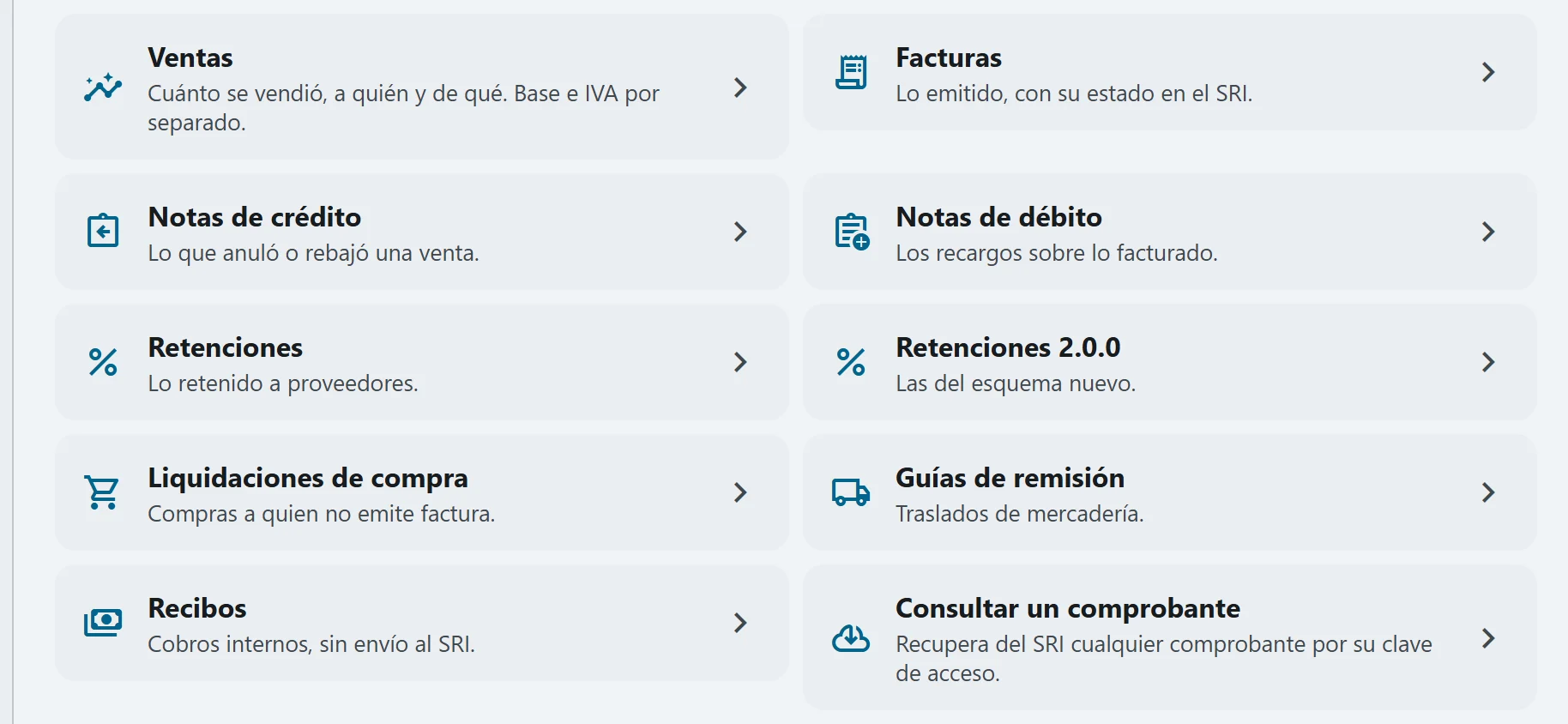
En el menú pulsa Reportes y elige el tipo de comprobante: Facturas, notas de crédito, retenciones, guías, recibos… Todas estas consultas tienen el mismo botón para exportar.
Filtra por fechas
Pon el rango en Desde y Hasta, o pulsa Mes en curso. Si quieres, afina por Número, por Cliente (cédula o RUC) o por Estado. Luego pulsa Buscar.
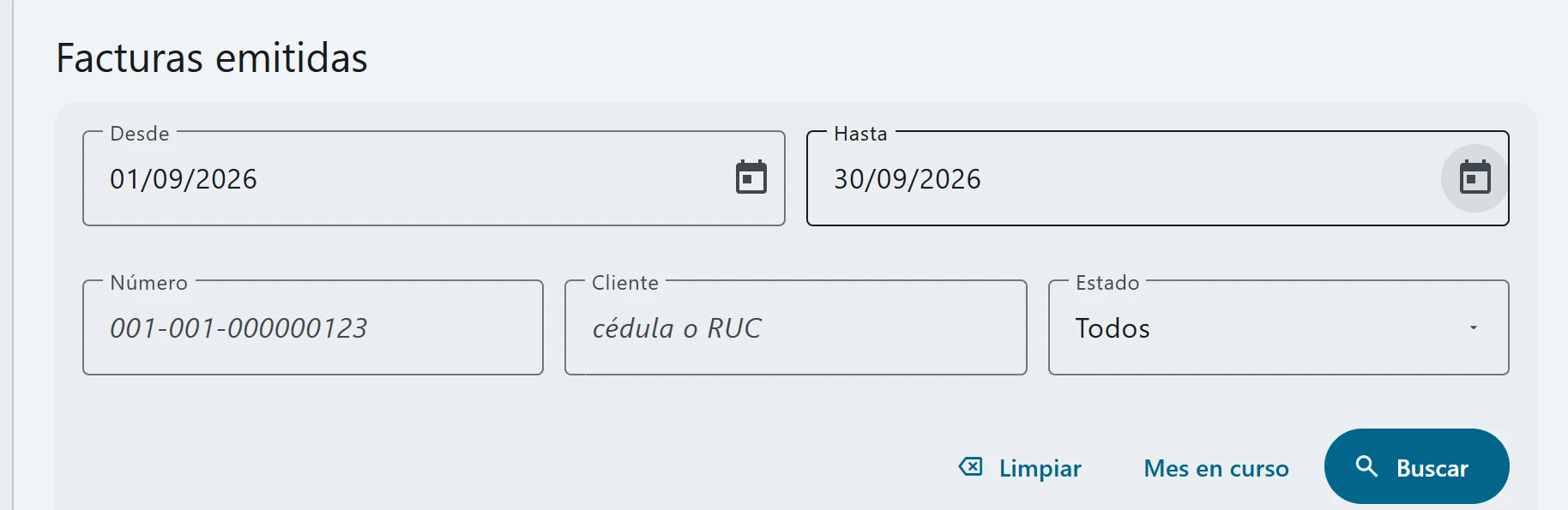
Si buscas por número, Vale lo busca en todo el histórico y no aplica las fechas. Te lo avisa en pantalla.
Revisa los totales y exporta
Vale te muestra cuántos comprobantes encontró, el Subtotal y el Total del periodo. Pulsa Exportar a Excel: el archivo se arma en tu equipo y se descarga.
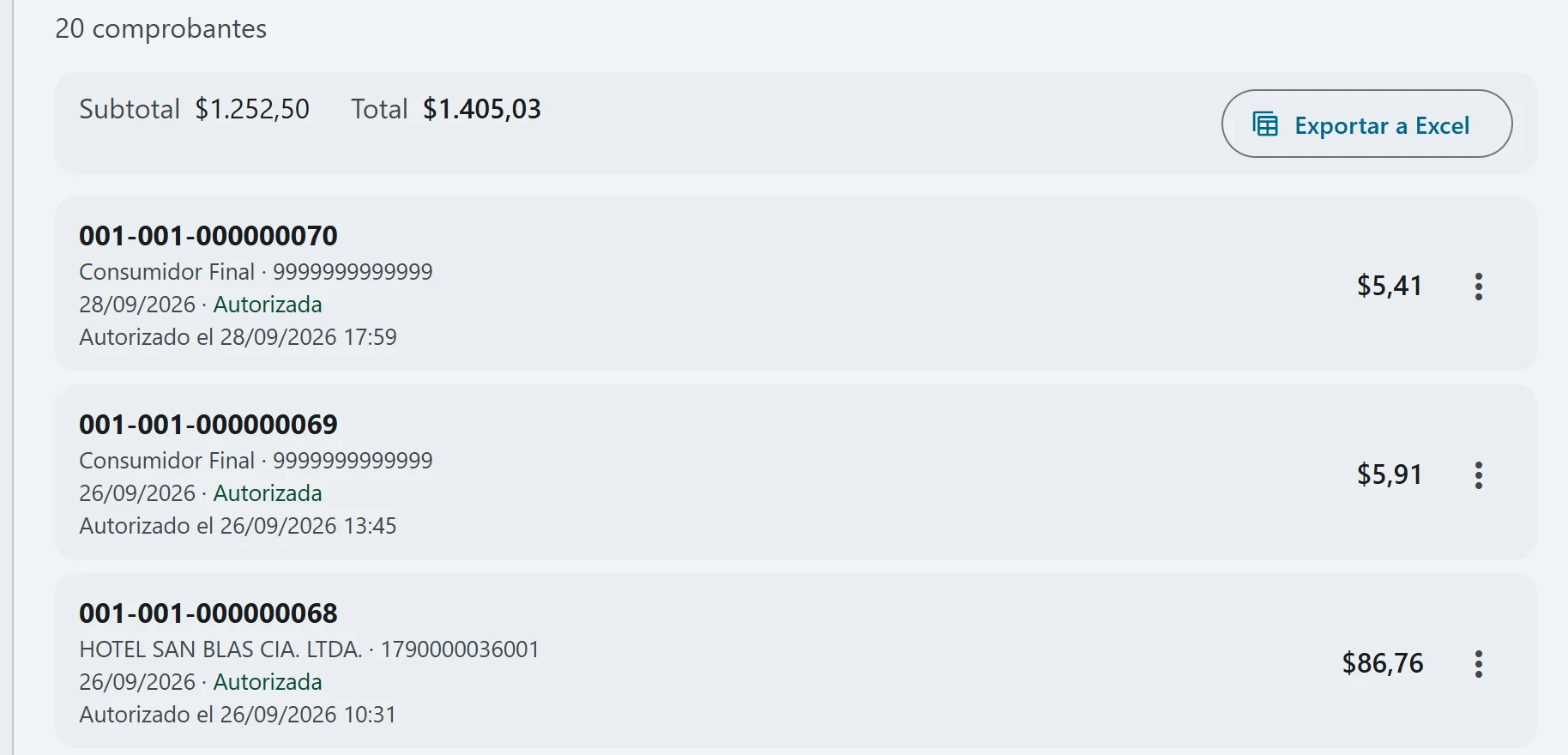
Se exporta lo que estás viendo, ya filtrado y ordenado, no solo la primera página.
Ábrelo y suma
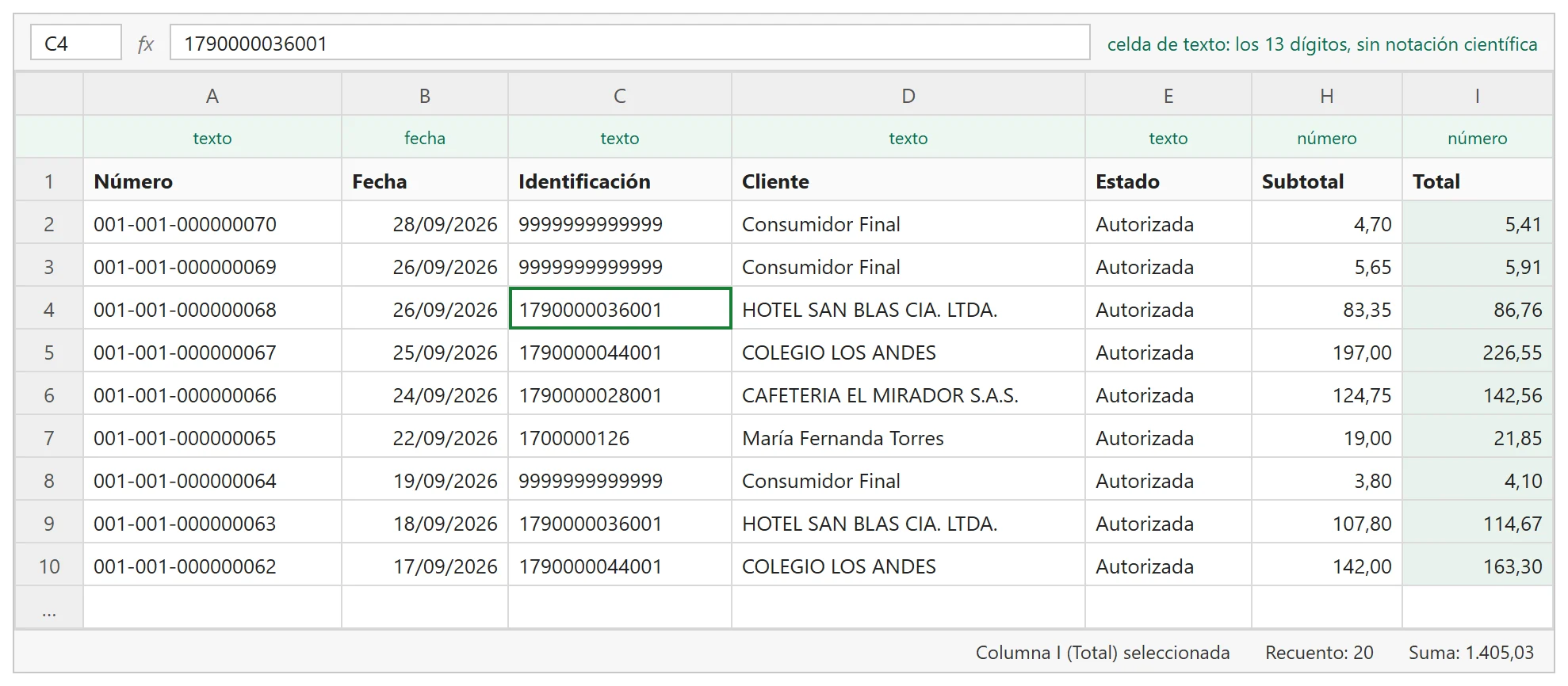
El .xlsx trae el número, la fecha, la identificación, el cliente, el estado, la autorización y su fecha, el subtotal y el total. La identificación va como texto: el RUC sale con sus 13 dígitos y la cédula conserva el cero de la izquierda. El subtotal y el total van como números, así que puedes sumarlos directamente.
Tablero de ventas