Cotizaciones en PDF con tu logo
- El cliente registrado en Vale, con su correo si se la vas a enviar.
- Tu logo cargado en Mi perfil: sale en el PDF.
Abre tus cotizaciones
En el menú pulsa Comprobantes y, en el grupo Cotización, elige Cotización. Ves la lista con el número, el cliente, la fecha, hasta cuándo vale, el estado y el total. A la derecha de cada una: el PDF, el correo y Ver.

Crea una nueva
Pulsa Nueva. Lo primero es el cliente: Elegir cliente. Pon hasta cuándo vale la oferta en Vale hasta (si lo dejas vacío, quince días) y una Observación. Luego escribe cada línea con su Descripción, Cantidad y Precio; con Añadir línea sumas más.
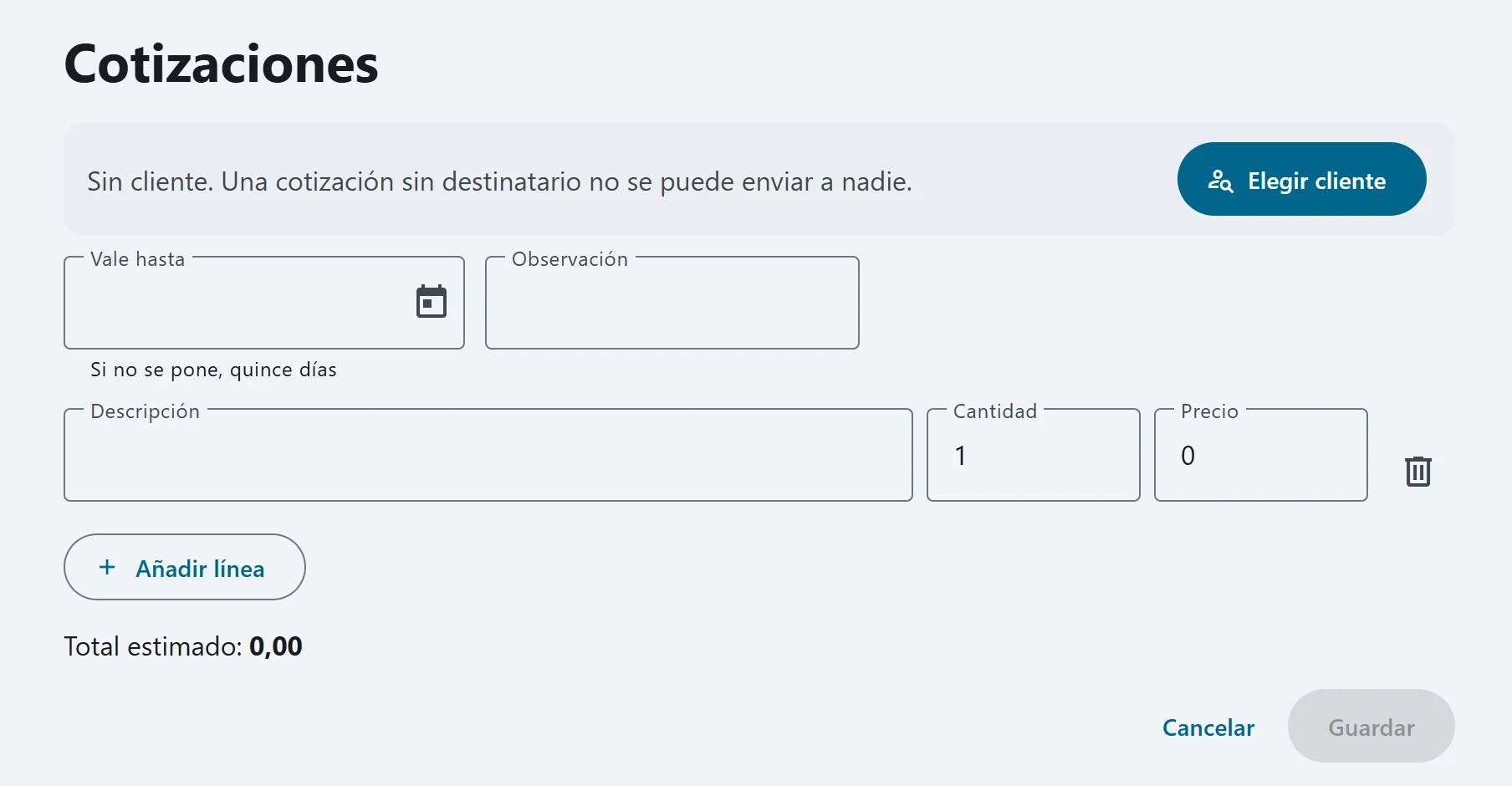
Una cotización no va al SRI ni gasta tu secuencial de facturas.
Revisa y guarda
Debajo de las líneas ves el Total estimado. Pulsa Guardar. Para corregir una cotización ya guardada, pulsa Ver en la lista: se abre el mismo formulario con sus datos.
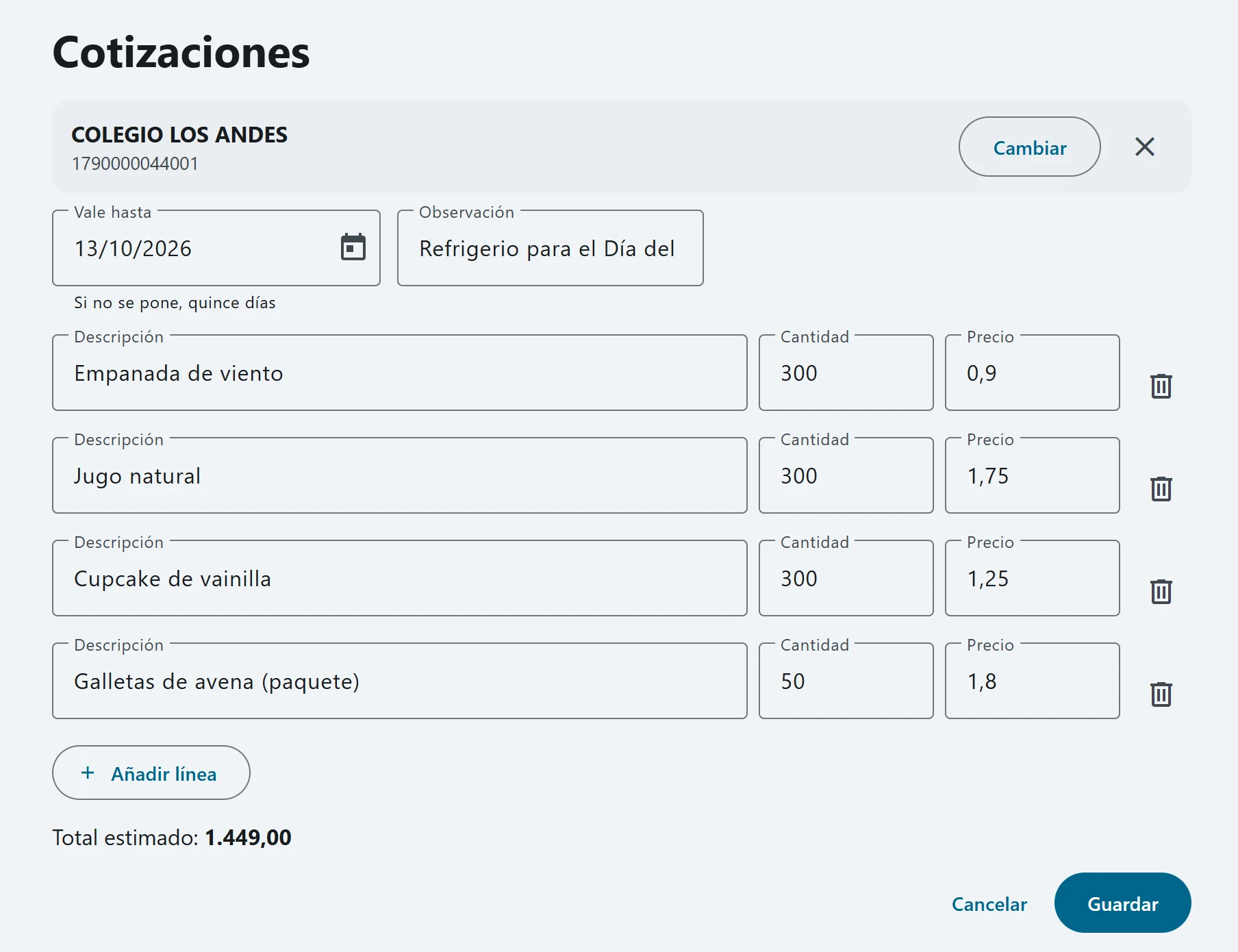
Descarga el PDF
En la lista, pulsa el icono PDF de la cotización. Vale arma el documento con tu logo y tus datos, el número, la fecha, la validez y el estado, la ficha del cliente, el detalle con subtotal, IVA y total, y tu observación.
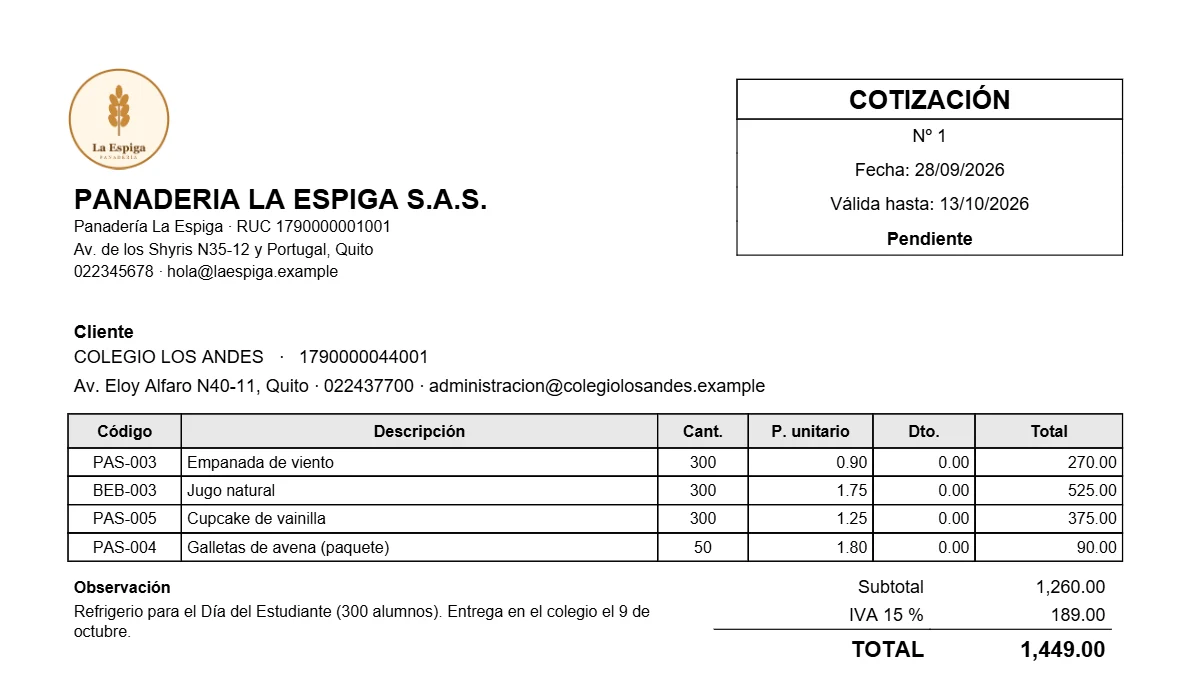
Al pie, el PDF aclara que es una cotización y no un comprobante autorizado por el SRI.
Mándala por correo
Pulsa el sobre. Vale te dice a qué correo del cliente la manda, y en Otros correos puedes sumar más, separados por coma. Pulsa Enviar y le llega con el PDF adjunto. Con Cancelar no se envía nada.
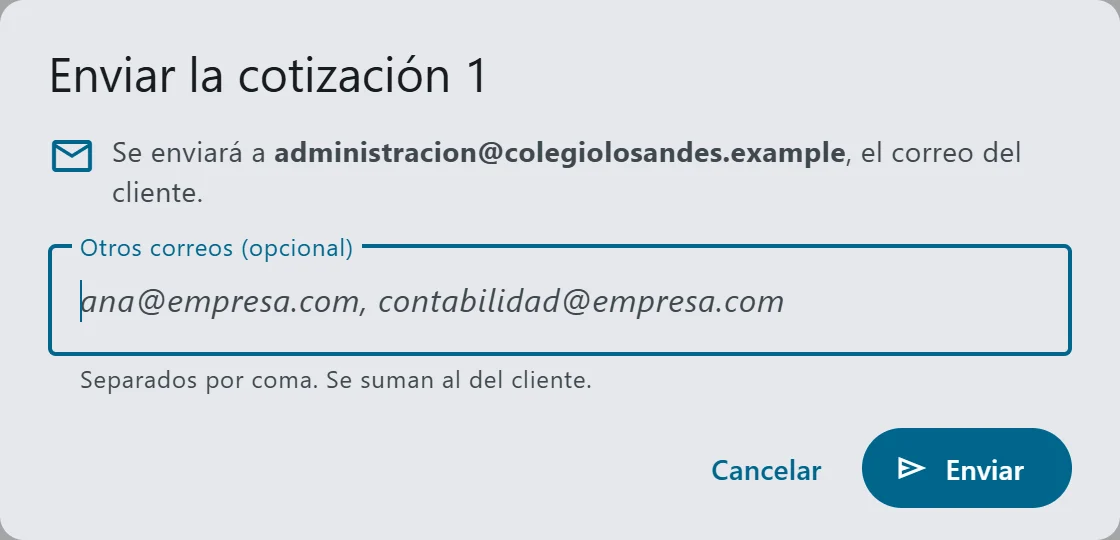
Marca la respuesta del cliente
Mientras está pendiente, la fila tiene Aceptar y Rechazar. Cuando el cliente te responda, márcala: así sabes qué ofertas siguen abiertas y cuáles cerraste.
Exportar a Excel