Emitir una factura en 4 pasos
- Tu firma electrónica cargada en Vale. Si aún no lo hiciste, mira Firmar sin escribir la clave.
- Tus productos y clientes. Si no los tienes, puedes escribir la línea a mano o crear el cliente al facturar.
Abre la factura
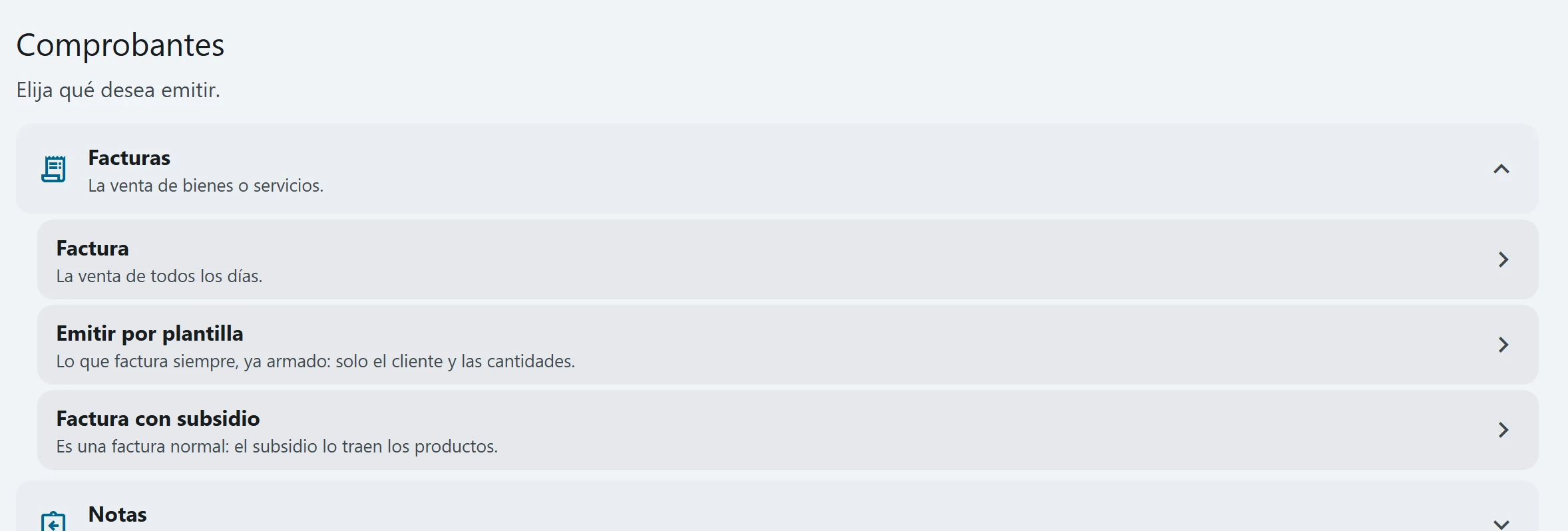
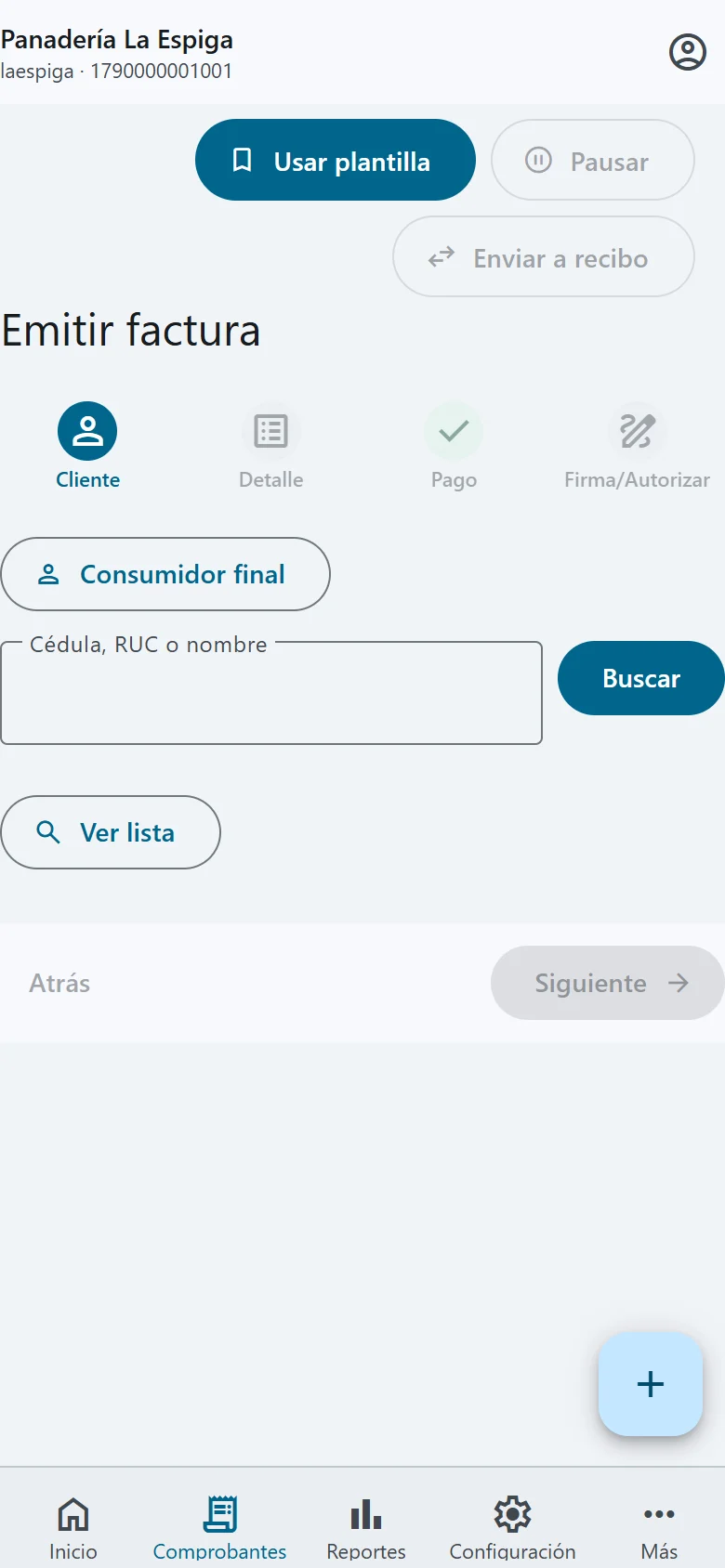
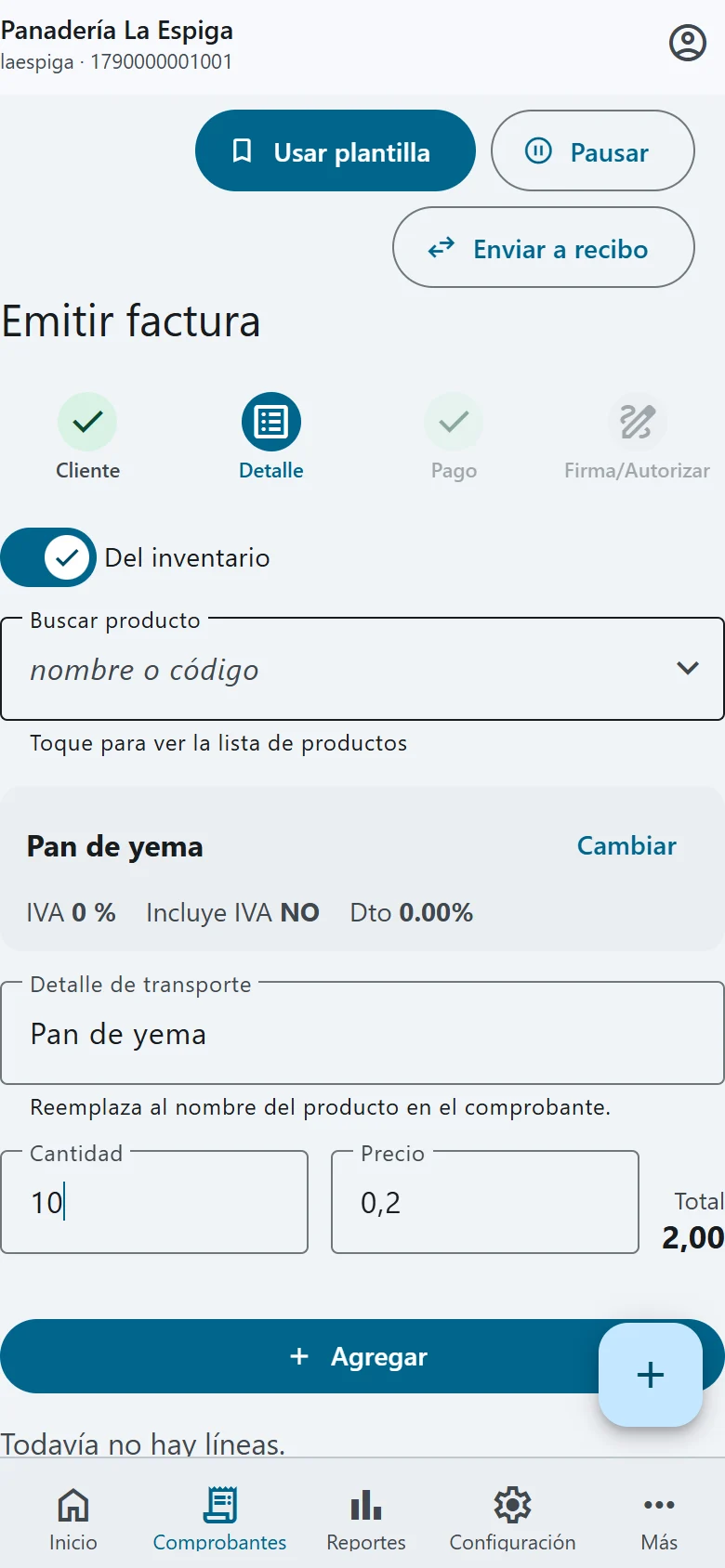
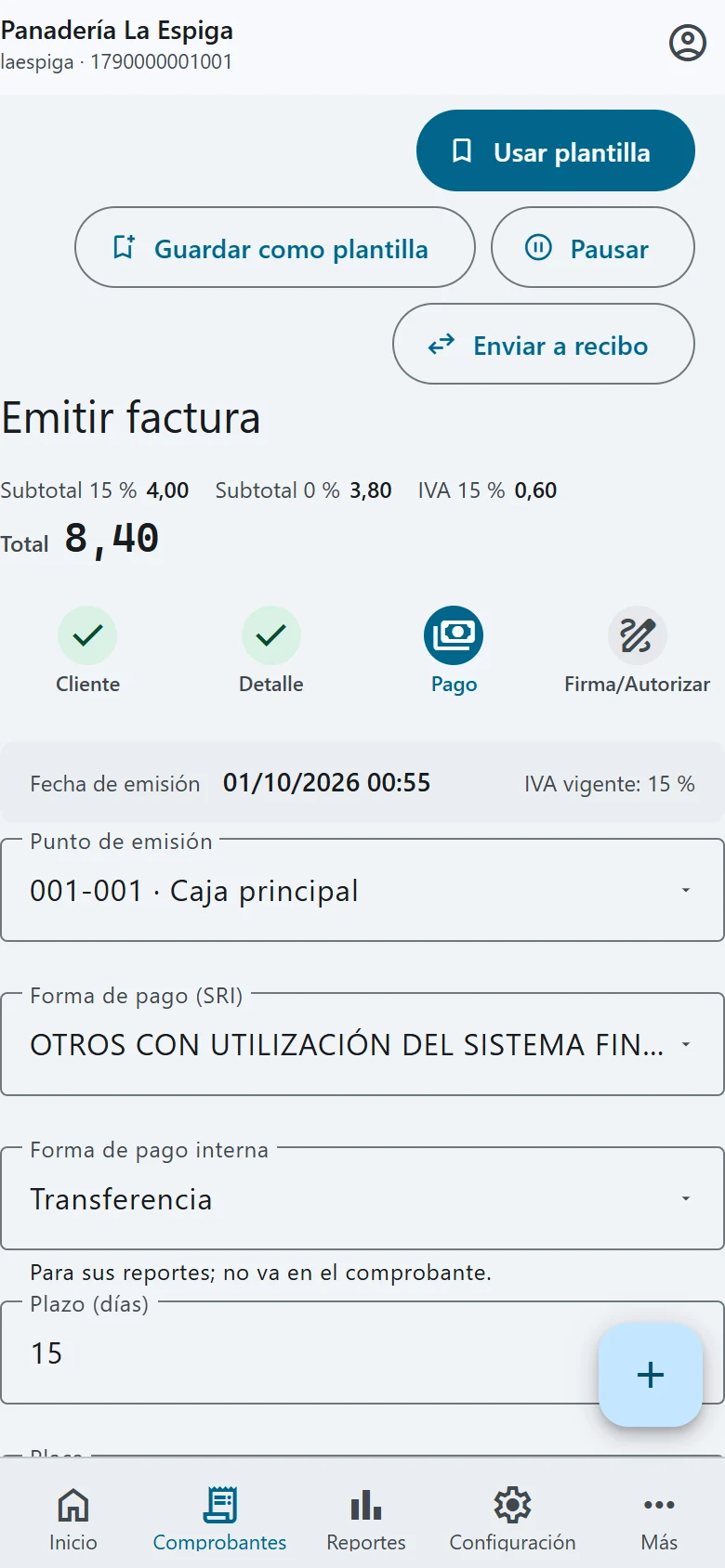
Entra en Comprobantes → Facturas → Factura. También llegas con el botón + del menú. En el computador ves todo en una sola pantalla; en el teléfono, en cuatro pasos: Cliente → Detalle → Pago → Firma/Autorizar.
Elige el cliente
Pulsa Consumidor final si no te piden factura con datos. Si no, escribe la cédula, el RUC o el nombre y pulsa Buscar. Con un nombre se abre Buscar cliente con los que coinciden: toca el tuyo. Si no existe, lo creas ahí mismo con Nuevo.
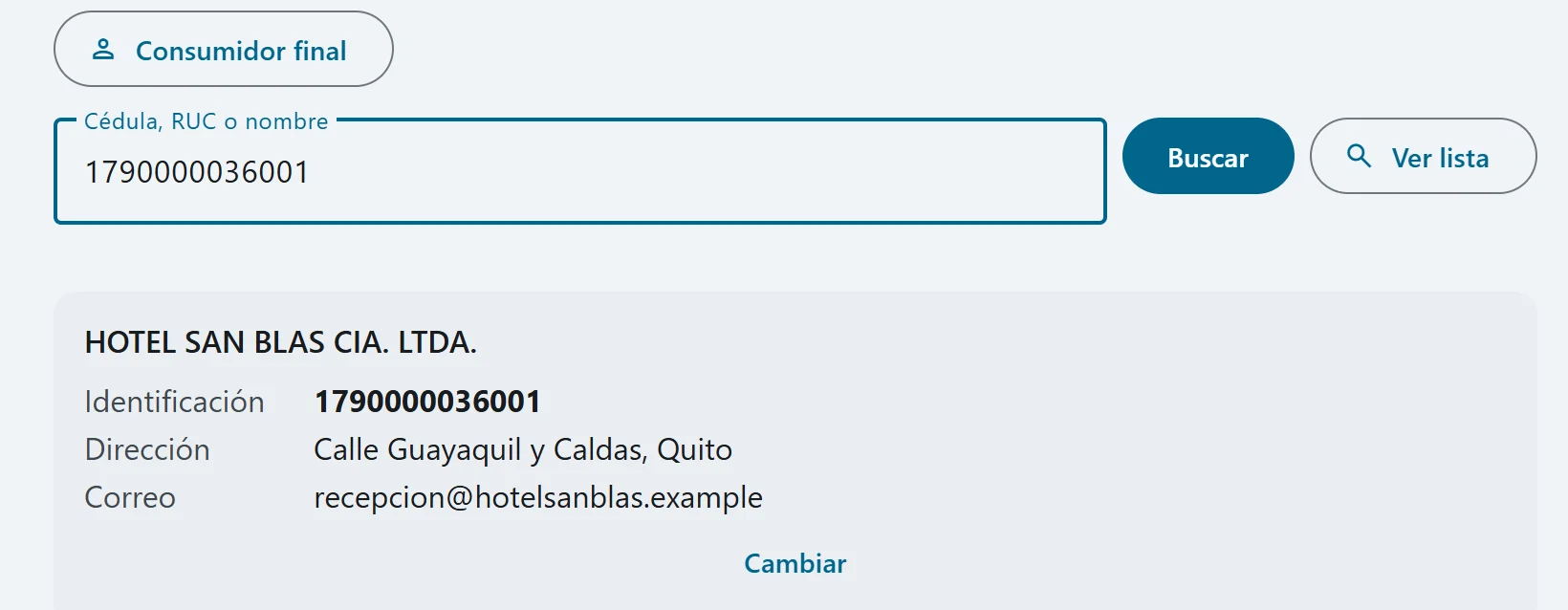
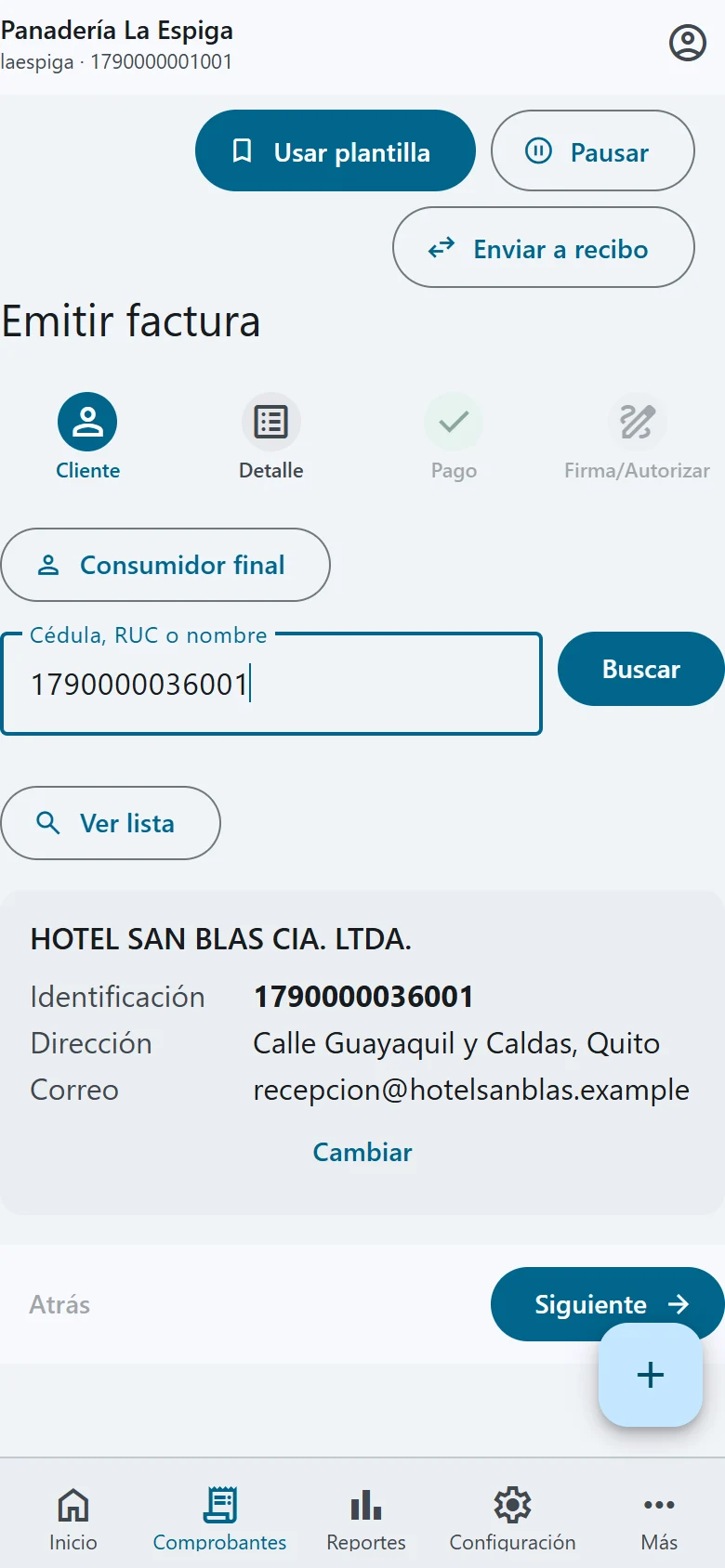
Ver lista abre todos tus clientes, por si no recuerdas cómo se escribe.
Agrega los productos
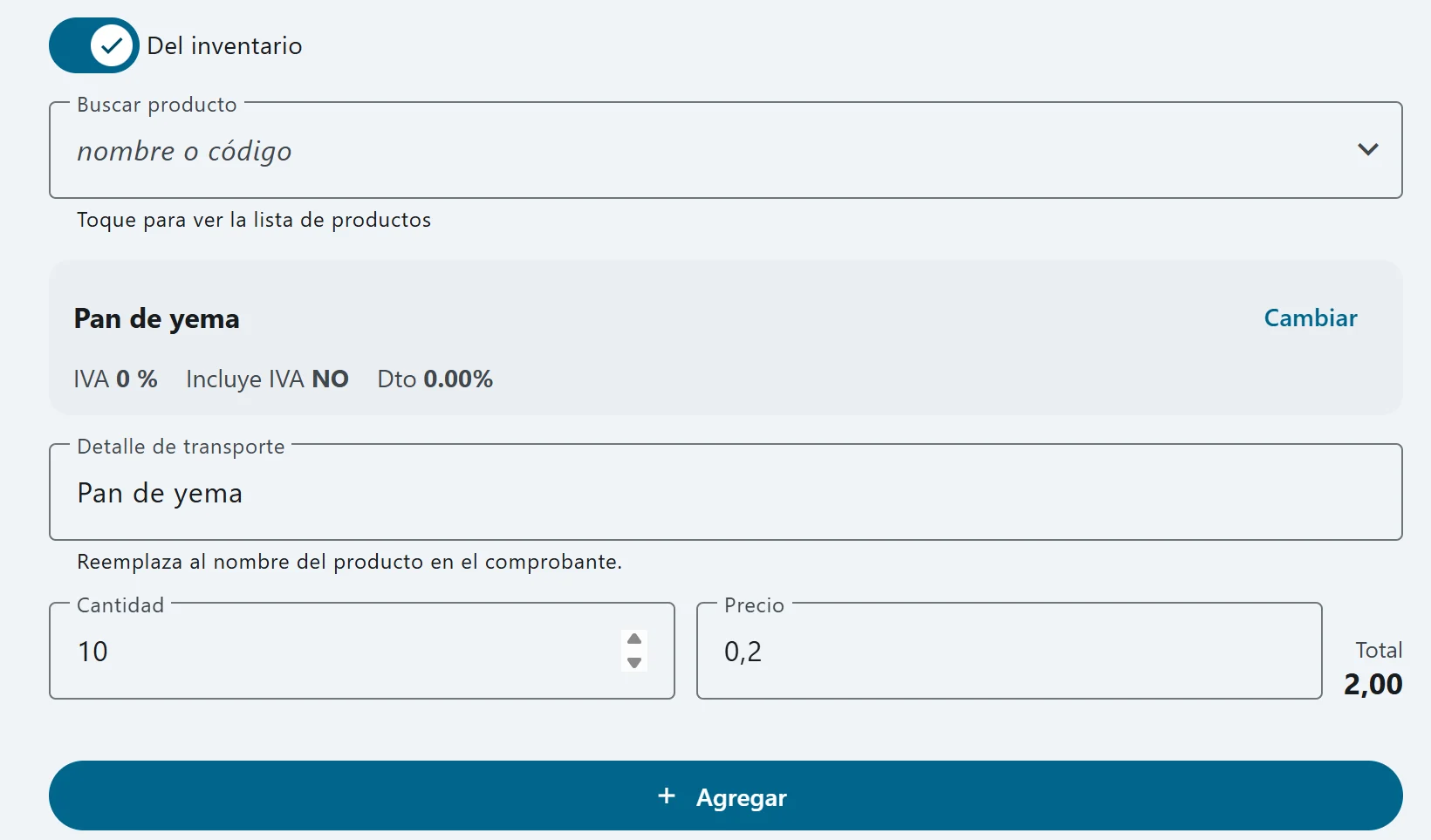
Enciende Del inventario y escribe parte del nombre o el código. Elige el producto: el precio y el IVA vienen solos. Pon la Cantidad y pulsa Agregar. Con el interruptor apagado escribes la descripción y el precio a mano.
Revisa el detalle
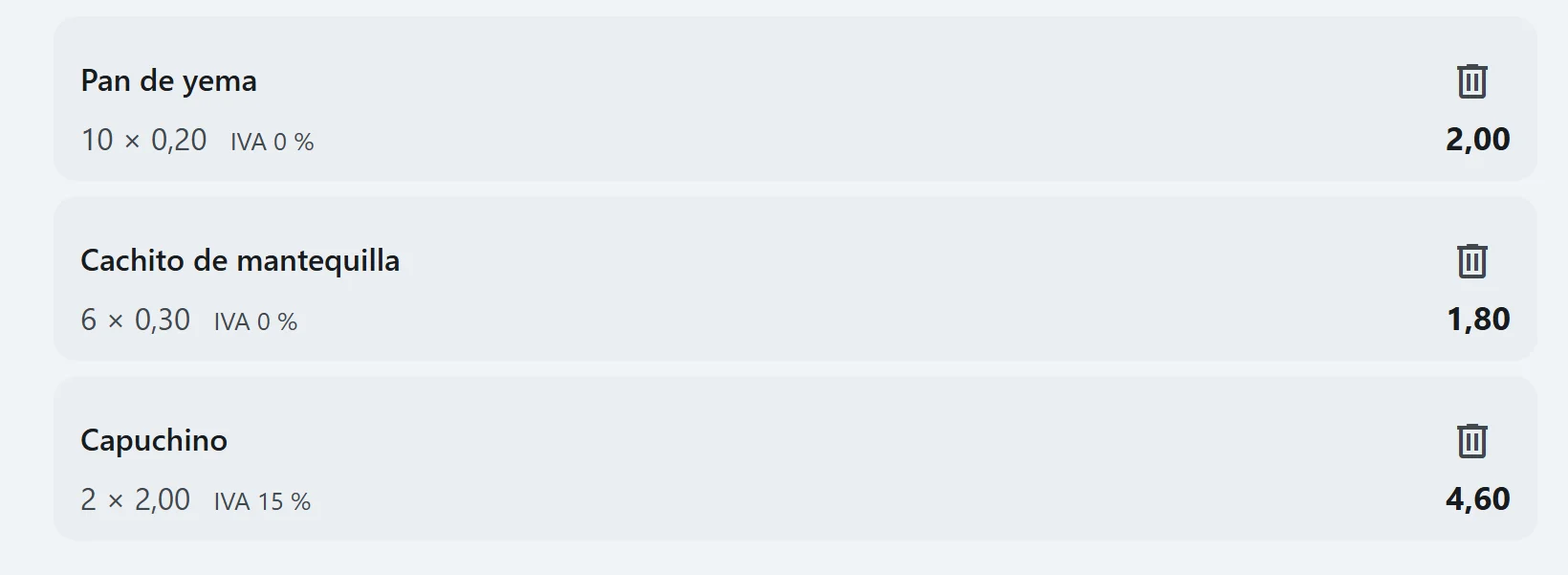
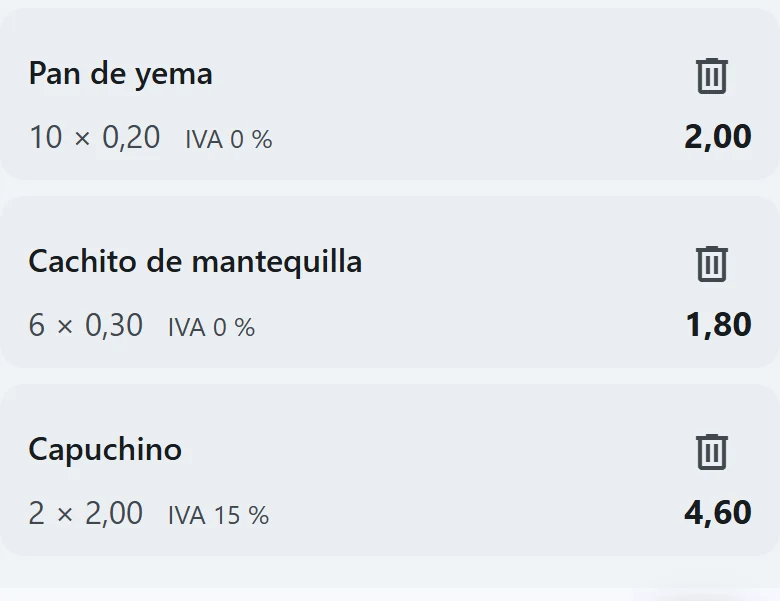
Cada línea muestra cantidad, precio, su IVA y su total. Puedes mezclar productos con IVA 0 % y con IVA 15 %: Vale separa los subtotales y calcula el IVA por ti. Si te equivocaste, quita la línea con la papelera.
Completa el pago
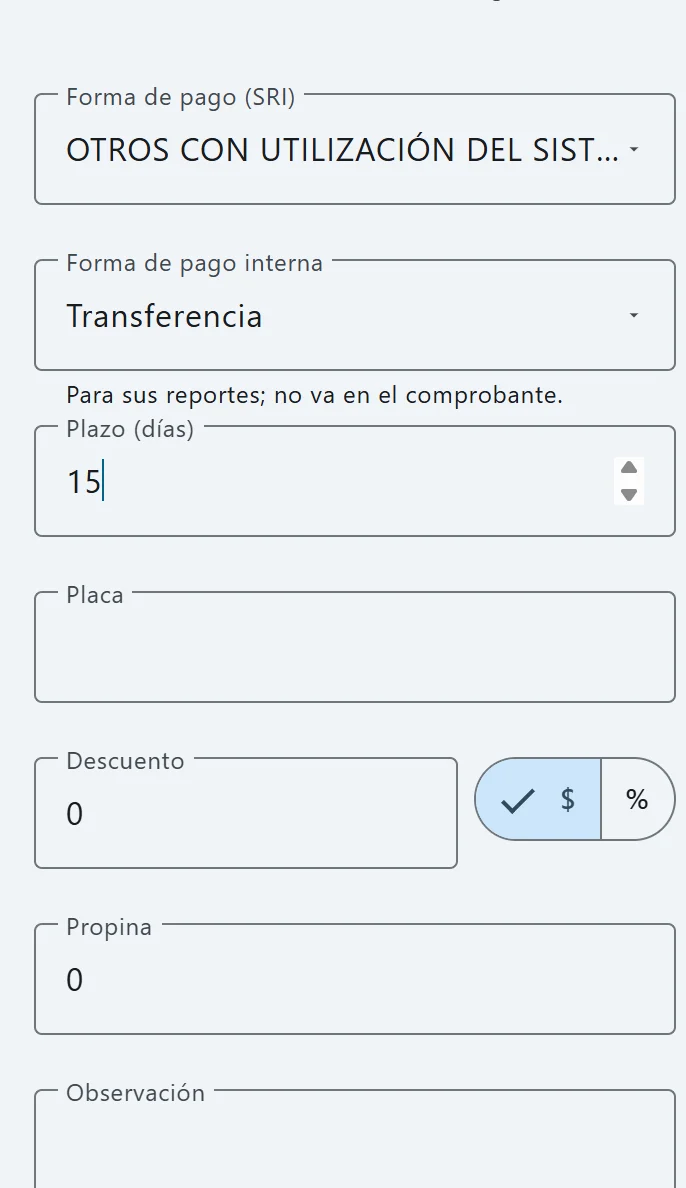
Elige la Forma de pago (SRI), la que va en el comprobante. La Forma de pago interna (efectivo, cheque, tarjeta, transferencia o CXC) es solo para tus reportes. Si das crédito, pon el Plazo (días). Aquí también van el Descuento (en $ o en %), la Propina y una Observación.
Revisa y firma
Pulsa Revisar y firmar (en el teléfono, Siguiente). Vale te muestra Revise antes de firmar: cliente, fecha, punto de emisión, forma de pago, detalle y totales. Si algo no cuadra, Volver a editar. Cuando esté bien, pulsa Firmar y enviar al SRI: Vale firma con la firma que tienes guardada, sin pedirte la clave, y espera la autorización del SRI.
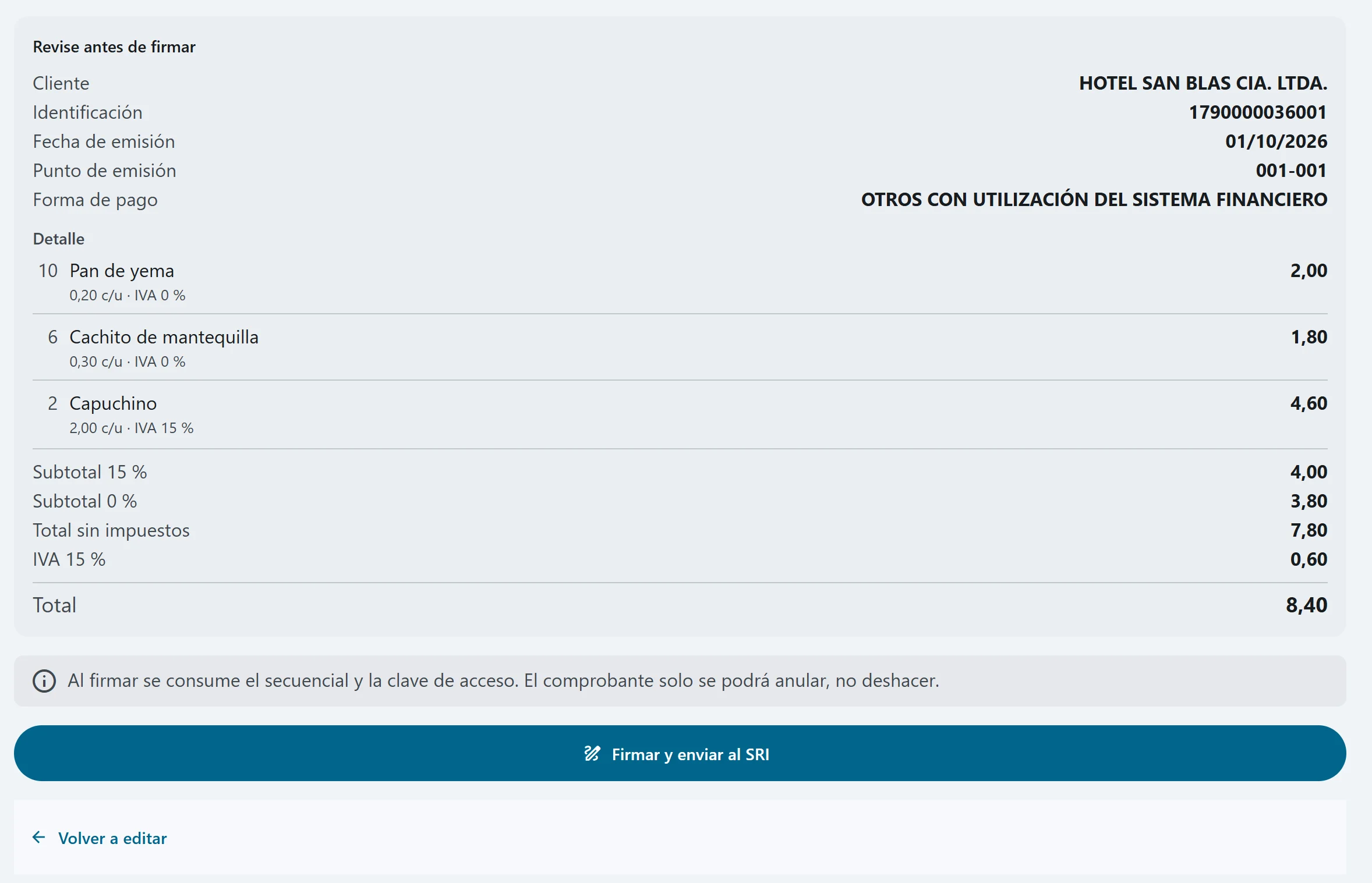
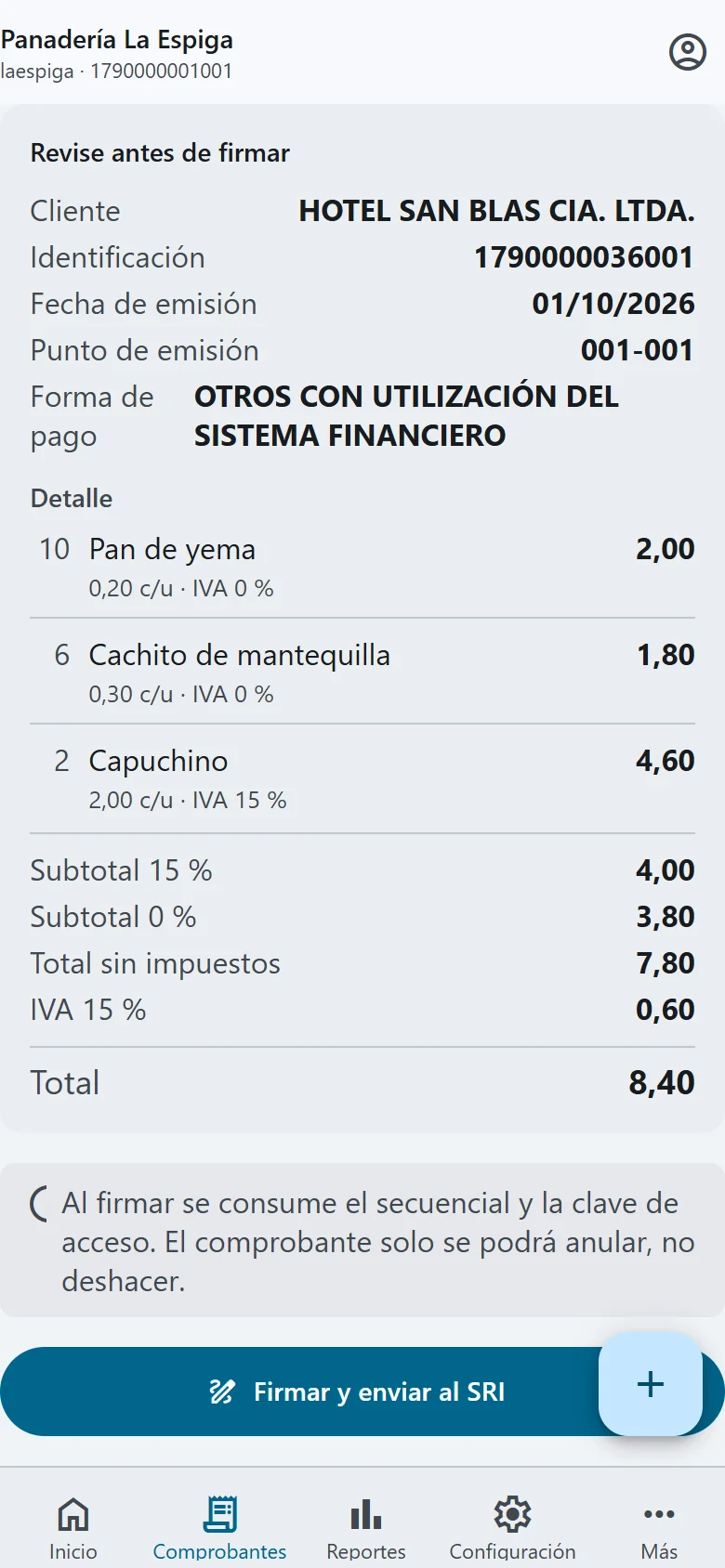
Al firmar se usa el número de factura y la clave de acceso. Desde ahí la factura solo se puede anular, no deshacer.
Plantillas, pausa y duplicado