Plantillas, pausa y duplicado
- Saber emitir una factura. Si es tu primera vez, mira Emitir una factura en 4 pasos.
Tus plantillas, en un solo lugar
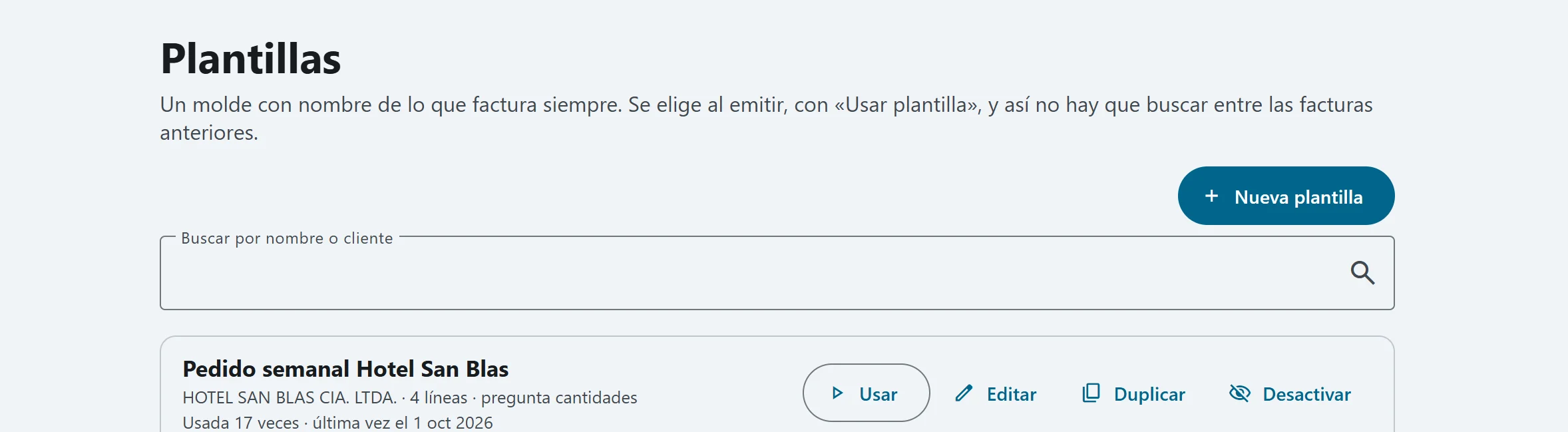
Una plantilla es un molde con nombre de lo que facturas siempre: «Pedido semanal Hotel San Blas», «Combo desayuno». Están en Configuración → Plantillas, ordenadas por las que más usas. Desde ahí puedes Usar, Editar, Duplicar o Desactivar cada una.
Créala desde cero
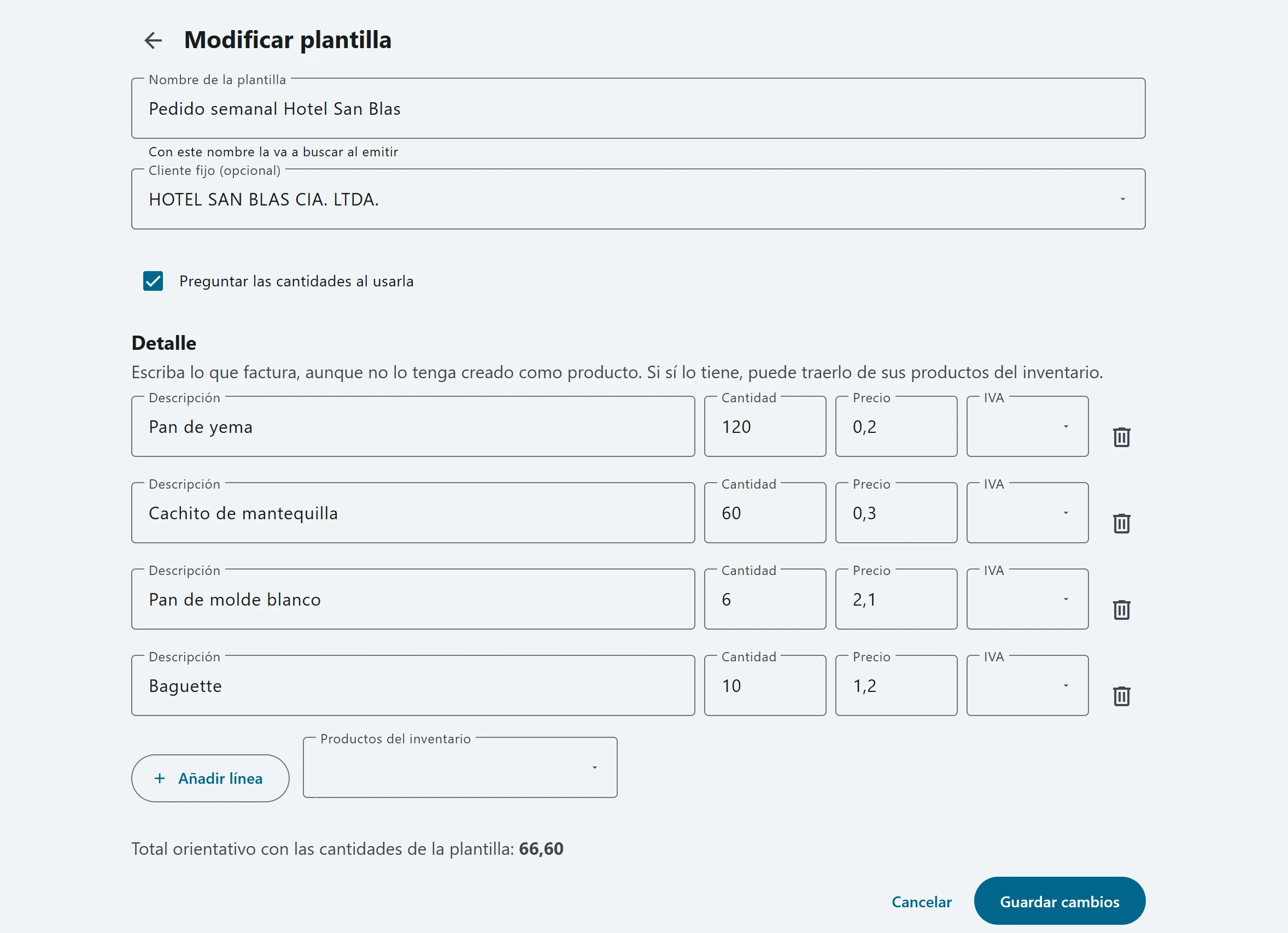
Pulsa Nueva plantilla. Ponle un nombre: con ese nombre la vas a buscar. El Cliente fijo es opcional. En el detalle escribe cada línea con su descripción, cantidad, precio e IVA, aunque el producto no exista en tu inventario; o tráelo de Productos del inventario. Marca Preguntar las cantidades al usarla si cambian cada vez.
Una plantilla no es una factura: no tiene número, no se firma y no va al SRI.
Úsala al emitir
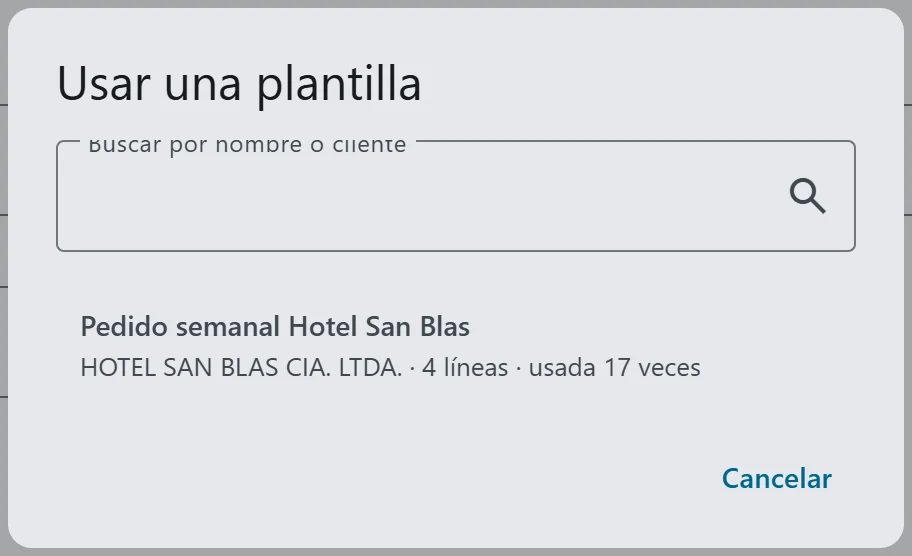
En Emitir factura pulsa Usar plantilla, arriba. También puedes entrar por Comprobantes → Facturas → Emitir por plantilla. Busca por nombre o por cliente y elige la tuya.
Ajusta las cantidades y sigue
Vale carga el cliente, las líneas y la observación, y te avisa: «Cargada la plantilla…». Si la plantilla pregunta cantidades, cada línea trae un casillero para cambiarla. Revisa el pago y pulsa Revisar y firmar, como en cualquier factura.
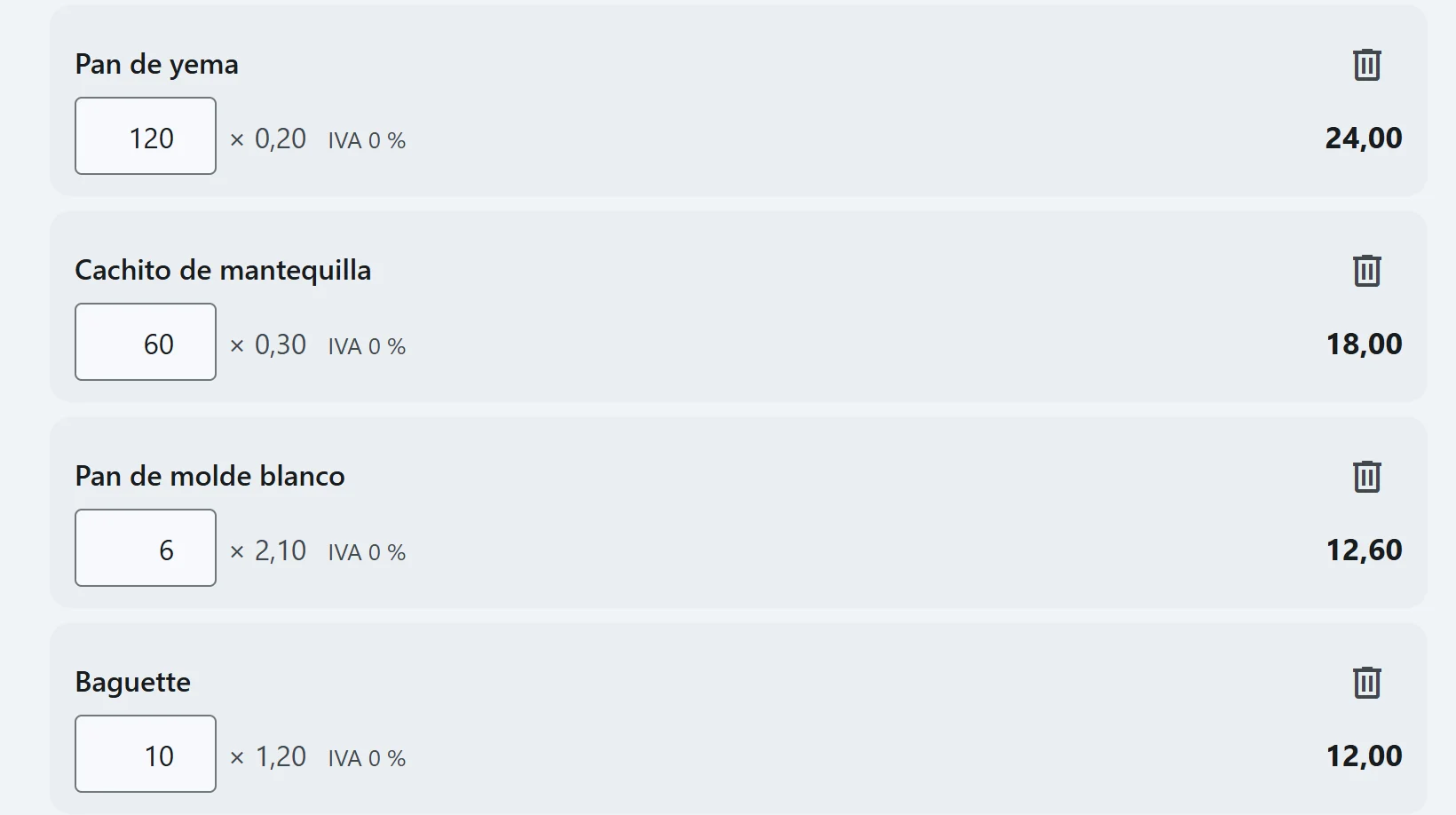
Manda el precio guardado en la plantilla. Si hoy tu catálogo tiene otro precio, Vale te lo avisa. Y si ya habías elegido otro cliente, te pregunta antes de cambiarlo.
Guarda una factura como plantilla
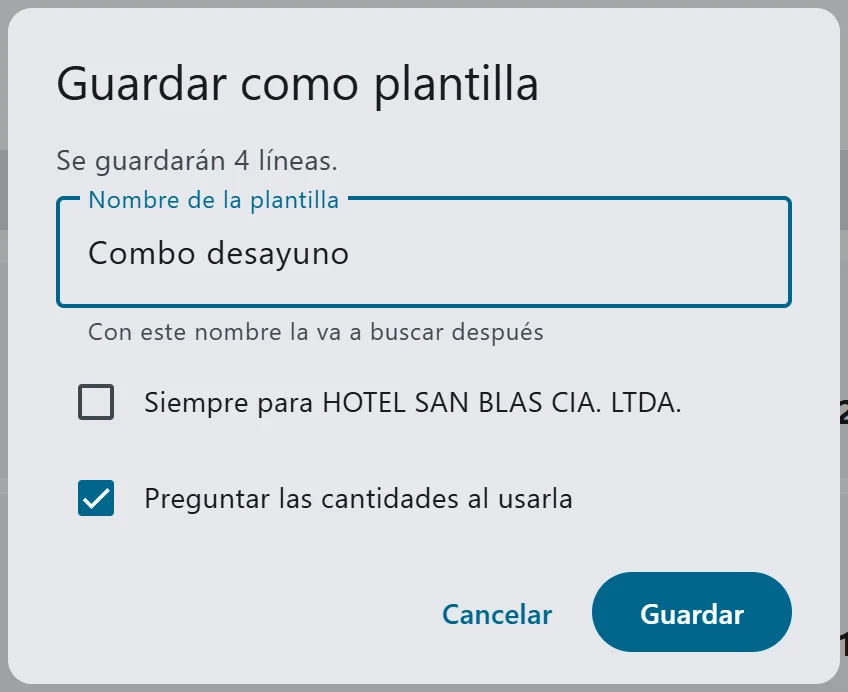
Si estás armando una factura que vas a repetir, pulsa Guardar como plantilla (aparece en cuanto hay líneas). Ponle nombre, decide si es Siempre para ese cliente y si debe Preguntar las cantidades. Pulsa Guardar: la verás en Usar plantilla.
Pausa una factura a medias
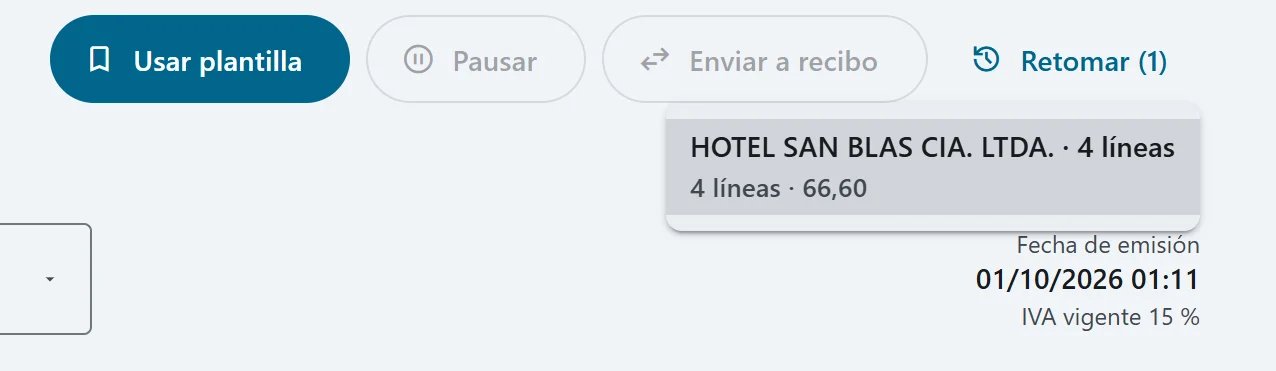
¿Te interrumpieron? Pulsa Pausar. Vale guarda lo que llevas tal como está y puedes seguir escribiendo. El botón pasa a Actualizar pausa y aparece Retomar (1).

Una factura pausada no usa número ni existe para el SRI. Se guarda en el servidor, así que la retomas aunque cierres el navegador.
Retómala cuando quieras
Vuelve a Comprobantes → Facturas → Factura y pulsa Retomar. La lista dice el cliente, las líneas y el total de cada pausa. Al elegirla, todo vuelve al formulario y la pausa sale de la lista, para que no la factures dos veces.
Duplica una factura ya emitida
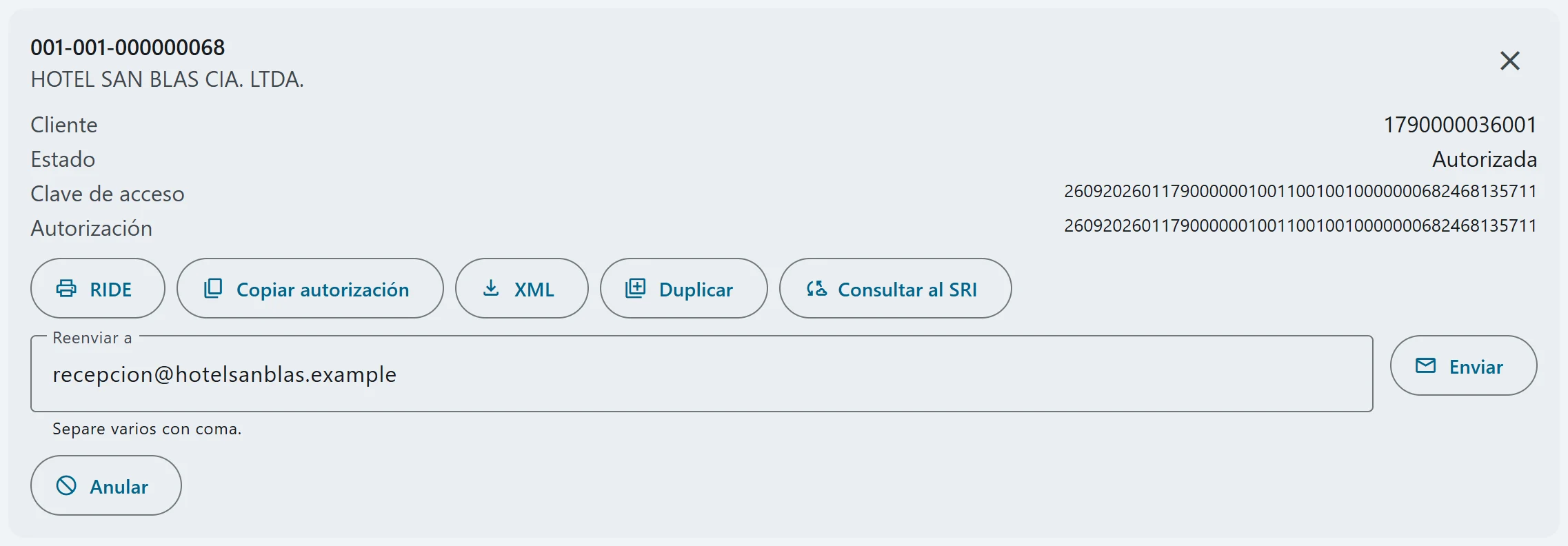
Para «otra igual que la de ayer», entra en Reportes → Facturas, pon la fecha Desde y pulsa Buscar. En la factura que quieres, toca los tres puntos y, en su ficha, pulsa Duplicar.
Una factura nueva, con lo de antes
Vale abre Emitir factura con el mismo cliente y las mismas líneas, y te avisa de qué factura viene. Es una factura nueva: lleva la fecha de hoy y un número nuevo al firmar. Las cantidades se pueden cambiar en cada línea.

Duplicar sirve cuando recuerdas la factura. Si la repites seguido, mejor guárdala como plantilla: con el nombre ya no hay que buscarla.
De recibo a factura, y al revés